Tải EaseUS Data Recovery Wizard 14 là giải pháp hữu ích giúp người dùng khôi phục dữ liệu bị mất do xóa nhầm, định dạng ổ cứng hoặc gặp sự cố hệ thống. Phần mềm hỗ trợ tìm kiếm và lấy lại nhiều loại tệp tin trên máy tính, USB và các thiết bị lưu trữ khác. Với giao diện dễ sử dụng, khả năng quét dữ liệu chuyên sâu và hiệu quả phục hồi cao, EaseUS Data Recovery Wizard 14 là lựa chọn đáng cân nhắc khi bạn cần lấy lại những dữ liệu quan trọng.
Xem thêm: Cách tải Corel Draw 12
Đôi nét về EaseUS Data Recovery Wizard 14
EaseUS Data Recovery Wizard 14 là phần mềm khôi phục dữ liệu được phát triển bởi EaseUS, giúp người dùng tìm kiếm và lấy lại các tệp tin bị xóa nhầm, thất lạc hoặc mất do sự cố máy tính. Với khả năng quét và phục hồi nhiều định dạng dữ liệu khác nhau, phần mềm mang đến giải pháp hữu ích cho cả người dùng cá nhân lẫn kỹ thuật viên máy tính.

Điểm nổi bật của EaseUS Data Recovery Wizard 14 là khả năng xử lý nhiều tình huống mất dữ liệu như format nhầm ổ cứng, lỗi phân vùng, virus tấn công hoặc hệ điều hành gặp sự cố. Một số phiên bản có hỗ trợ Bootable Media còn cho phép tạo USB khởi động trong môi trường WinPE, giúp truy cập và cứu dữ liệu khi Windows không thể khởi động bình thường.
Bên cạnh đó, phần mềm sở hữu giao diện trực quan, các thao tác tìm kiếm và khôi phục dữ liệu tương đối đơn giản. Người dùng có thể phục hồi tài liệu Word, Excel, hình ảnh, video, âm thanh, email và nhiều loại tệp tin khác từ ổ cứng HDD, SSD, USB, thẻ nhớ hay máy ảnh kỹ thuật số.
Nếu đang tìm kiếm một công cụ cứu dữ liệu dễ sử dụng, tải EaseUS Data Recovery Wizard 14 là lựa chọn đáng tham khảo. Tuy nhiên, khả năng phục hồi thành công còn phụ thuộc vào tình trạng thiết bị và mức độ dữ liệu đã bị ghi đè.
Cấu hình cài đặt EaseUS Data Recovery Wizard 14
Trước khi tải và cài đặt EaseUS Data Recovery Wizard 14, bạn nên kiểm tra cấu hình máy tính để đảm bảo phần mềm có thể hoạt động ổn định. Dưới đây là thông số cấu hình tham khảo dành cho người dùng Windows.

Cấu hình tối thiểu
- Hệ điều hành: Windows XP, Vista, 7, 8, 10 hoặc 11 (khả năng tương thích tùy bản phát hành).
- Bộ xử lý (CPU): Tốc độ từ 1 GHz trở lên.
- Bộ nhớ RAM: Tối thiểu 2 GB.
- Dung lượng ổ cứng: Cần khoảng 200 MB dung lượng trống để cài đặt.
- Thiết bị lưu dữ liệu: Nên chuẩn bị USB hoặc ổ cứng ngoài để lưu những tệp tin sau khi phục hồi.
Cấu hình khuyến nghị
- Hệ điều hành: Windows 7, 8, 10 hoặc 11 phiên bản 64-bit, nếu được bản phần mềm hỗ trợ.
- Bộ xử lý (CPU): CPU đa nhân có tốc độ từ 2 GHz trở lên.
- Bộ nhớ RAM: Từ 4 GB trở lên để quá trình quét dữ liệu diễn ra ổn định.
- Dung lượng ổ cứng: Nên có ít nhất 500 MB dung lượng trống.
- Thiết bị lưu trữ: Ưu tiên SSD hoặc ổ cứng ngoài có tốc độ đọc ghi tốt để lưu dữ liệu phục hồi.
Lưu ý: Người dùng có thể cần kết nối internet để kích hoạt bản quyền, kiểm tra cập nhật hoặc sử dụng một số tính năng bổ sung. Tính năng tạo USB Bootable Media phụ thuộc vào phiên bản và giấy phép sử dụng.
Nhìn chung, EaseUS Data Recovery Wizard 14 không đòi hỏi cấu hình máy tính quá cao. Tuy nhiên, với những ổ đĩa có dung lượng lớn hoặc chứa nhiều dữ liệu, máy tính có CPU mạnh và RAM cao sẽ giúp quá trình quét diễn ra thuận lợi hơn. Đặc biệt, bạn nên lưu dữ liệu được khôi phục sang một ổ đĩa khác để hạn chế nguy cơ ghi đè lên những tệp tin chưa được phục hồi.
Link tải EaseUS Data Recovery Wizard 14 bản chuẩn miễn phí
Link tải EaseUS Data Recovery Wizard
https://1drv.ms/u/c/60de807b722d451e/IQDfD8hY56KNTrUXG3Jw62v2AdSxKU_LA3AHT-2XN3k8Ho8?e=7pFbtc
Cách cài đặt Easeus Data Recovery Wizard 14 chi tiết
Bước 1: Nhấp chuột phải vào file cài đặt, chọn “Run as administrator” để chạy bằng quyền quản trị.

Bước 2: Giữ nguyên các thiết lập mặc định và nhấn Next.
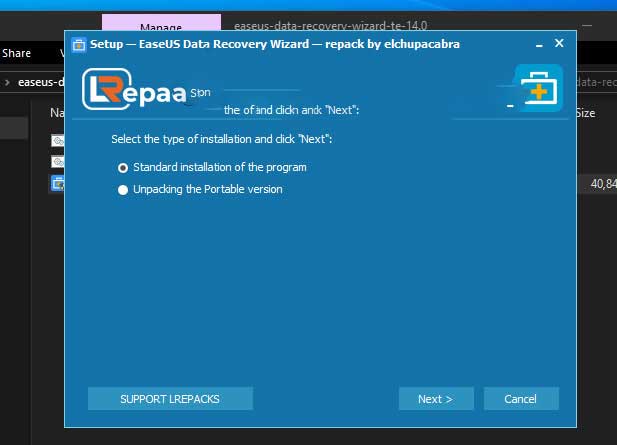
Bước 3: Ở bước lựa chọn hình thức cài đặt, tiếp tục giữ nguyên tùy chọn Install, sau đó nhấn Next.
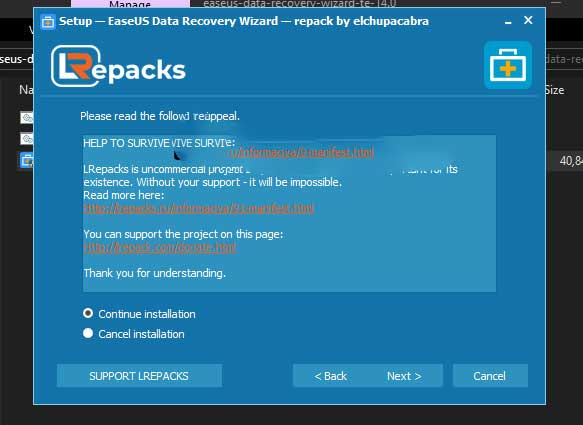
Bước 4: Thư mục cài đặt phần mềm sẽ được đặt mặc định – bạn có thể giữ nguyên và nhấn Next.

Bước 5: Khi được hỏi về tên shortcut (lối tắt), tiếp tục để nguyên và nhấn Next.

Bước 6: Tích chọn các ô giống như trong hình minh họa (nếu có), sau đó nhấn Next.
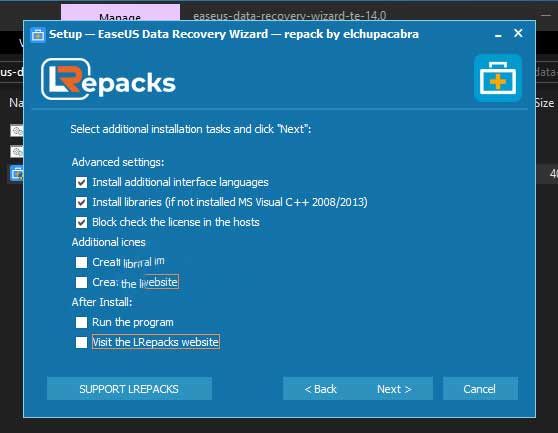
Bước 7: Chờ quá trình cài đặt tự động diễn ra trong vài phút.

Giao diện phần mềm sau khi chạy cài đặt xong
Xem thêm: Safe Mode Win 10 là gì






![Cách tải Corel Draw 12 bản chuẩn mới nhất [Chính chủ]](https://laptopuytin.net/thumbs/100x75x1/upload/news/corel-draw-12-1791386712.jpg.webp)