CorelDRAW X8 là phần mềm thiết kế đồ họa vector được nhiều người lựa chọn nhờ bộ công cụ đa dạng và khả năng xử lý thiết kế linh hoạt. Với giao diện trực quan, dễ làm quen, CorelDRAW X8 hỗ trợ người dùng sáng tạo logo, banner, poster, danh thiếp, biển quảng cáo và nhiều sản phẩm in ấn khác. Không chỉ phù hợp với những người làm thiết kế chuyên nghiệp, phần mềm còn là lựa chọn đáng cân nhắc cho người mới bắt đầu học đồ họa và muốn tự mình tạo ra những sản phẩm thiết kế đẹp mắt.
Giới thiệu về phần mềm CorelDRAW X8
CorelDRAW X8 là phiên bản phần mềm thiết kế đồ họa vector được Corel phát triển nhằm đáp ứng nhu cầu sáng tạo hình ảnh, thiết kế quảng cáo và sản xuất các ấn phẩm in ấn. Với hệ thống công cụ phong phú cùng khả năng xử lý đồ họa linh hoạt, phần mềm giúp người dùng dễ dàng thực hiện nhiều công việc, từ thiết kế logo đơn giản đến những bản vẽ có độ chi tiết cao.
Điểm đáng chú ý của CorelDRAW X8 là giao diện dễ tiếp cận, cho phép người dùng tùy chỉnh không gian làm việc theo thói quen sử dụng. Bên cạnh đó, phần mềm còn tích hợp nhiều tính năng hỗ trợ chỉnh sửa hình ảnh, quản lý màu sắc và xuất file thiết kế. Nhờ vậy, cả người mới học thiết kế lẫn những người đã có kinh nghiệm đều có thể khai thác hiệu quả các công cụ mà phiên bản này cung cấp.
Dưới đây là một số tính năng nổi bật của Corel Draw X8:
- Giao diện làm việc linh hoạt: Người dùng có thể sắp xếp thanh công cụ, điều chỉnh bảng chức năng và lựa chọn không gian làm việc phù hợp với từng mục đích thiết kế. Điều này giúp thao tác thuận tiện hơn khi xử lý các dự án khác nhau.
- Bộ công cụ thiết kế vector đa dạng: CorelDRAW X8 hỗ trợ tạo và chỉnh sửa đường nét, hình khối, văn bản cùng nhiều đối tượng đồ họa khác. Bạn có thể sử dụng phần mềm để thiết kế logo, banner, poster, danh thiếp, catalogue và các sản phẩm quảng cáo.
- Hỗ trợ nhiều định dạng tập tin: Phần mềm cho phép nhập và xuất nhiều định dạng thông dụng như JPG, PNG, PDF, AI, EPS và CDR. Nhờ đó, việc trao đổi dữ liệu giữa các phần mềm thiết kế hoặc chuẩn bị file để in ấn trở nên thuận tiện hơn. Khả năng tương thích có thể khác nhau tùy phiên bản định dạng.
- Công cụ phối màu và tô màu: Người dùng có thể lựa chọn màu sắc, tạo hiệu ứng chuyển màu, điều chỉnh độ trong suốt và áp dụng các kiểu tô màu cho đối tượng. Những tính năng này giúp bản thiết kế có chiều sâu và thể hiện rõ phong cách sáng tạo.
- Chỉnh sửa đối tượng chính xác: Các công cụ căn chỉnh, thay đổi kích thước, xoay, biến dạng và quản lý đối tượng giúp người thiết kế dễ dàng điều chỉnh bố cục mà vẫn giữ được chất lượng hình ảnh vector.
- Hỗ trợ thiết kế phục vụ in ấn: CorelDRAW X8 cung cấp các tính năng quản lý màu sắc, bố trí trang và chuẩn bị tài liệu xuất bản, phù hợp với những công việc như thiết kế bao bì, tem nhãn, tờ rơi và biển hiệu quảng cáo.
Nhìn chung, CorelDRAW X8 là công cụ thiết kế đáng tham khảo đối với những ai thường xuyên làm việc với đồ họa vector. Mặc dù đã ra mắt từ lâu, phiên bản này vẫn đáp ứng được nhiều nhu cầu thiết kế cơ bản và công việc in ấn thông dụng, đặc biệt với người dùng đã quen thuộc với hệ sinh thái CorelDRAW.
Yêu cầu cấu hình cài đặt CorelDRAW X8
Trước khi tải và cài đặt CorelDRAW X8, bạn nên kiểm tra cấu hình máy tính để đảm bảo phần mềm có thể hoạt động ổn định. Mặc dù không yêu cầu phần cứng quá cao so với các ứng dụng thiết kế hiện đại, CorelDRAW X8 vẫn cần một số điều kiện nhất định để xử lý hình ảnh, bản vẽ vector và các dự án đồ họa có nhiều chi tiết.
Dưới đây là cấu hình tham khảo dành cho người dùng muốn cài đặt CorelDRAW X8 trên máy tính:
- Hệ điều hành: Windows 8.1 hoặc Windows 10, ưu tiên phiên bản 64-bit để khai thác tốt hơn tài nguyên hệ thống.
- Bộ vi xử lý (CPU): Intel Core i5, Core i7 hoặc bộ xử lý AMD tương đương. CPU có hiệu năng tốt sẽ giúp thao tác thiết kế và xử lý các đối tượng phức tạp nhanh hơn.
- Bộ nhớ RAM: Nên trang bị tối thiểu 4GB RAM. Nếu thường xuyên làm việc với file thiết kế lớn, bạn nên sử dụng 8GB RAM trở lên để hạn chế tình trạng giật, lag.
- Dung lượng ổ cứng: Nên chuẩn bị ít nhất 5GB dung lượng trống để cài đặt phần mềm và lưu trữ các thành phần cần thiết. Sử dụng ổ SSD sẽ giúp tăng tốc độ khởi chạy chương trình.
- Độ phân giải màn hình: Từ 1280 x 720 pixel trở lên. Màn hình có độ phân giải cao sẽ mang lại không gian làm việc rộng rãi, thuận tiện khi chỉnh sửa các chi tiết nhỏ.
- Card đồ họa: Nên sử dụng GPU có khả năng hỗ trợ OpenCL 1.2 và bộ nhớ đồ họa từ 512MB nếu muốn tận dụng các tính năng tăng tốc đồ họa tương thích.
Nhìn chung, những máy tính văn phòng có cấu hình tương đối tốt vẫn có thể đáp ứng các công việc thiết kế cơ bản trên CorelDRAW X8. Tuy nhiên, với những dự án có nhiều lớp đối tượng, hình ảnh dung lượng lớn hoặc yêu cầu xử lý phức tạp, việc nâng cấp RAM và sử dụng ổ SSD sẽ giúp cải thiện trải nghiệm đáng kể.
Tôn trọng bản quyền phần mềm và quyền sở hữu trí tuệ
Việc sử dụng phần mềm có bản quyền là yếu tố quan trọng giúp bảo vệ quyền lợi của người dùng cũng như tôn trọng công sức nghiên cứu, phát triển của các nhà sản xuất. Đối với những ứng dụng thiết kế đồ họa như CorelDRAW X8, lựa chọn phần mềm hợp pháp còn góp phần hạn chế các rủi ro liên quan đến bảo mật và an toàn dữ liệu.
Trên Internet hiện nay có nhiều nguồn chia sẻ bộ cài không rõ xuất xứ, trong đó một số phiên bản đã bị chỉnh sửa hoặc can thiệp vào tập tin hệ thống. Nếu sử dụng những bộ cài này, máy tính có thể gặp phải tình trạng nhiễm mã độc, hoạt động thiếu ổn định hoặc thất thoát dữ liệu quan trọng.
Chính vì vậy, chúng tôi khuyến khích người dùng sử dụng CorelDRAW có bản quyền và tìm kiếm sản phẩm thông qua website chính thức của nhà phát triển hoặc các đơn vị phân phối được ủy quyền.
Sử dụng phần mềm hợp pháp không chỉ giúp người dùng yên tâm hơn trong quá trình làm việc mà còn tạo điều kiện tiếp cận các dịch vụ hỗ trợ kỹ thuật và quyền lợi theo chính sách của nhà cung cấp. Đối với CorelDRAW X8 là phiên bản đã ra mắt từ lâu, bạn cũng nên kiểm tra tình trạng hỗ trợ và khả năng tương thích trước khi lựa chọn sử dụng.
Chúng tôi luôn đề cao việc tuân thủ các quy định về sở hữu trí tuệ, khuyến khích cộng đồng sử dụng phần mềm đúng mục đích, an toàn và có trách nhiệm.
Hướng dẫn cài đặt CorelDRAW X8 trên máy tính
Sau khi kiểm tra cấu hình và chuẩn bị bộ cài CorelDRAW X8 từ nguồn đáng tin cậy, bạn có thể bắt đầu quá trình cài đặt phần mềm. Các bước thực hiện tương đối đơn giản, chủ yếu là lựa chọn những thiết lập phù hợp và làm theo hướng dẫn xuất hiện trên màn hình.
Lưu ý: Trước khi cài đặt, bạn nên đóng các chương trình không cần thiết và bảo đảm máy tính có đủ dung lượng lưu trữ. Không cần tắt Windows Defender hoặc các chương trình bảo vệ hệ thống. Nếu bộ cài yêu cầu vô hiệu hóa phần mềm diệt virus, bạn nên kiểm tra lại nguồn tải để tránh nguy cơ mất an toàn.
Bước 1: Mở bộ cài CorelDRAW X8
Truy cập vào thư mục chứa bộ cài CorelDRAW X8 mà bạn đã tải về và giải nén trước đó. Tìm tập tin CorelLauncher.exe hoặc chương trình cài đặt tương ứng được cung cấp trong bộ cài chính thức.
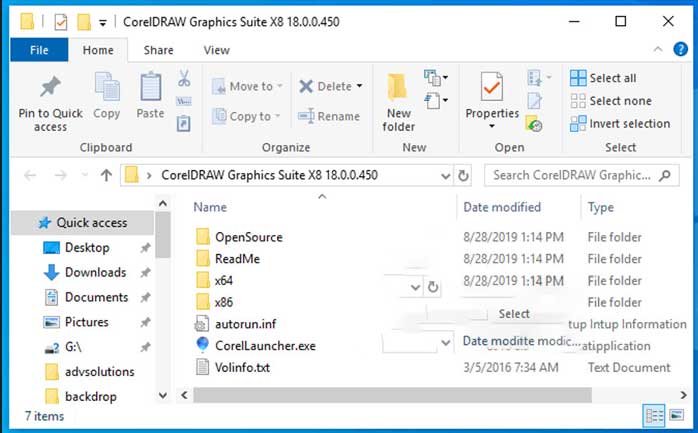
Nhấp đúp chuột vào tập tin để khởi chạy. Nếu Windows hiển thị thông báo yêu cầu cấp quyền quản trị, bạn cần xác minh nguồn gốc tập tin trước khi đồng ý.
Bước 2: Chấp nhận điều khoản sử dụng
Sau khi chương trình cài đặt khởi động, màn hình sẽ hiển thị các thông tin và điều khoản liên quan đến việc sử dụng phần mềm.
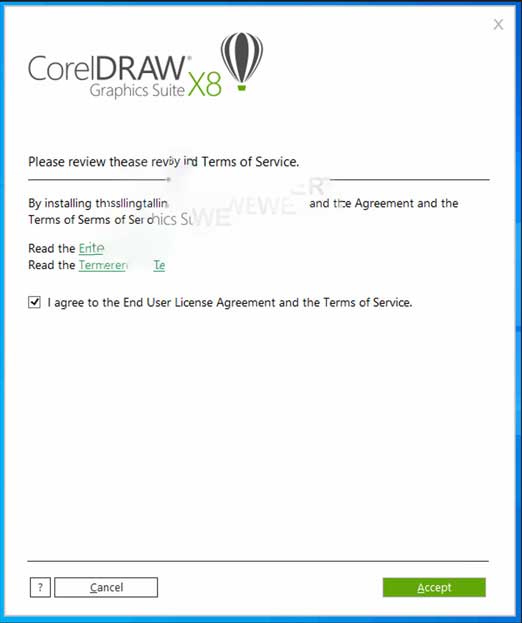
Bạn đọc nội dung được cung cấp, sau đó nhấn Accept nếu đồng ý với các điều khoản của nhà phát triển để tiếp tục quá trình cài đặt.
Bước 3: Tiếp tục thiết lập cài đặt
Ở cửa sổ tiếp theo, trình cài đặt có thể hiển thị những thông tin liên quan đến phiên bản phần mềm và các thành phần cần thiết.
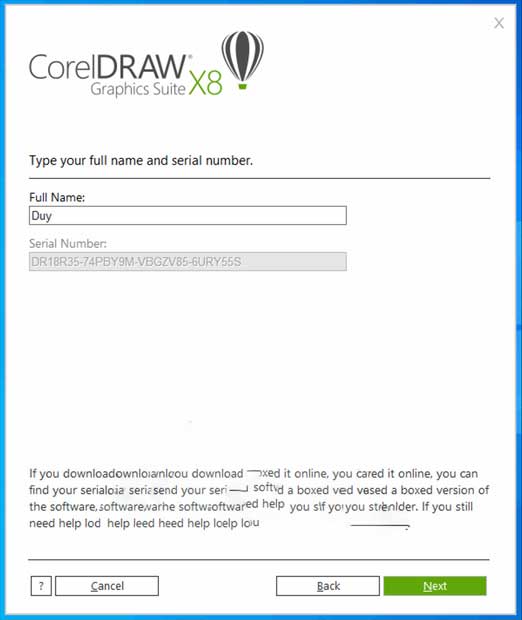
Bạn kiểm tra lại các tùy chọn, sau đó nhấn Next để chuyển sang bước lựa chọn hình thức cài đặt.
Bước 4: Chọn Typical Installation
Khi xuất hiện các tùy chọn cài đặt, bạn chọn Typical Installation. Đây là chế độ cài đặt thông thường, giúp thiết lập các thành phần cần thiết theo cấu hình mặc định của chương trình.
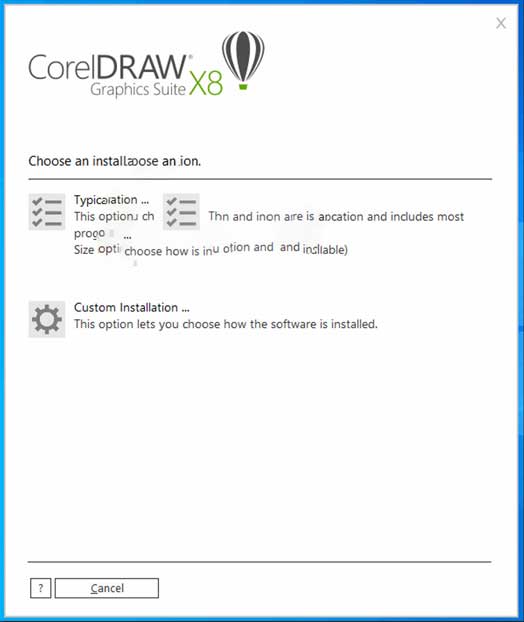
Đối với người mới sử dụng CorelDRAW X8, lựa chọn này tương đối thuận tiện vì không cần tự điều chỉnh quá nhiều thông số kỹ thuật.
Bước 5: Chờ quá trình cài đặt hoàn tất
Sau khi xác nhận các thiết lập, chương trình sẽ bắt đầu sao chép tập tin và cài đặt những thành phần cần thiết vào máy tính.
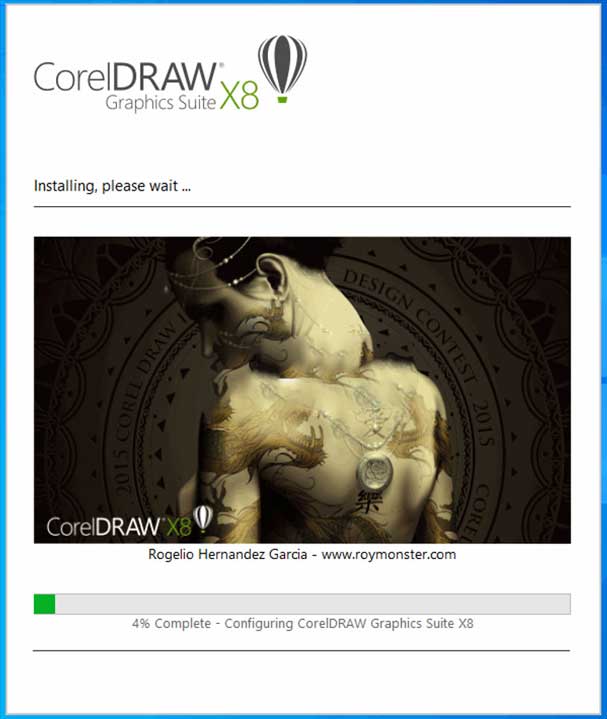
Thông thường, quá trình này có thể kéo dài vài phút hoặc lâu hơn tùy thuộc vào tốc độ ổ cứng, cấu hình phần cứng và tình trạng hệ thống.
Trong thời gian cài đặt, bạn nên giữ máy tính hoạt động ổn định và hạn chế mở những ứng dụng sử dụng nhiều tài nguyên.
Khi chương trình thông báo hoàn tất, hãy nhấn Finish nếu tùy chọn này xuất hiện. Sau đó, bạn có thể mở CorelDRAW X8 để kiểm tra hoạt động và thực hiện kích hoạt bản quyền hợp lệ nếu được yêu cầu.


![Cách tải Corel Draw 12 bản chuẩn mới nhất [Chính chủ]](https://laptopuytin.net/thumbs/100x75x1/upload/news/corel-draw-12-1791386712.jpg.webp)