ABBYY FineReader là phần mềm ứng dụng công nghệ nhận dạng ký tự quang học (OCR), giúp người dùng chuyển đổi nội dung từ hình ảnh hoặc tài liệu scan sang các định dạng có thể chỉnh sửa như Word và PDF. Nhờ khả năng nhận diện văn bản nhanh chóng, chính xác, phần mềm giúp tiết kiệm đáng kể thời gian nhập liệu thủ công, đồng thời hỗ trợ chỉnh sửa, sao chép và quản lý tài liệu thuận tiện hơn.
Giới thiệu về phần mềm ABBYY FineReader 12
ABBYY FineReader 12 là phần mềm nhận dạng ký tự quang học (OCR), hỗ trợ chuyển đổi tài liệu giấy, hình ảnh và các tệp PDF sang định dạng văn bản có thể chỉnh sửa. Nhờ công nghệ nhận diện thông minh, người dùng dễ dàng chuyển nội dung từ tài liệu scan sang Word, Excel hoặc các định dạng phổ biến khác mà không cần mất thời gian nhập liệu thủ công.
Một trong những ưu điểm đáng chú ý của ABBYY FineReader 12 là khả năng nhận dạng văn bản với độ chính xác cao, có thể đạt tới 99,8% trong điều kiện phù hợp. Phần mềm đặc biệt hữu ích đối với nhân viên văn phòng, doanh nghiệp và những người thường xuyên làm việc với số lượng lớn tài liệu.
Cách sử dụng ABBYY FineReader 12 cũng khá đơn giản. Bạn chỉ cần chụp ảnh hoặc quét tài liệu, sau đó mở tệp bằng phần mềm để tiến hành nhận dạng và chuyển đổi nội dung. Chương trình còn hỗ trợ giữ lại bố cục, bảng biểu và định dạng chữ của tài liệu gốc, giúp hạn chế công việc chỉnh sửa sau khi chuyển đổi.
Ngoài ra, ABBYY FineReader 12 có khả năng nhận diện hơn 190 ngôn ngữ, đáp ứng nhu cầu xử lý tài liệu bằng nhiều thứ tiếng khác nhau.
Các định dạng được ABBYY FineReader 12 hỗ trợ chuyển đổi bao gồm:
- Microsoft Word (DOC, DOCX).
- Microsoft Excel (XLS, XLSX).
- Rich Text Format (RTF).
- Trang web HTML.
- Văn bản thuần túy (TXT).
- Định dạng PDF và PDF/A.
Những tính năng nổi bật của ABBYY FineReader 12

ABBYY FineReader 12 được trang bị nhiều công cụ hỗ trợ nhận dạng và xử lý tài liệu, giúp công việc chuyển đổi văn bản trở nên nhanh chóng, thuận tiện hơn. Dưới đây là một số tính năng đáng chú ý của phần mềm:
- Nhận diện ngôn ngữ tự động: Có khả năng xác định ngôn ngữ được sử dụng trong tài liệu, giúp quá trình chuyển đổi diễn ra thuận tiện hơn.
- Hỗ trợ nhiều ngôn ngữ: Cho phép nhận dạng văn bản bằng hơn 190 ngôn ngữ khác nhau, phù hợp với nhu cầu xử lý tài liệu đa ngôn ngữ.
- Chuyển đổi tài liệu linh hoạt: Dễ dàng chuyển hình ảnh, tài liệu scan và PDF sang Word, Excel hoặc các định dạng văn bản thông dụng.
- Giữ nguyên bố cục tài liệu: Hỗ trợ bảo toàn cách trình bày, bảng biểu, hình ảnh và kiểu chữ so với bản gốc.
- Độ chính xác cao: Công nghệ OCR giúp nhận diện ký tự hiệu quả, giảm thiểu lỗi khi chuyển đổi văn bản từ hình ảnh.
- Hỗ trợ từ điển tùy chỉnh: Cho phép bổ sung các thuật ngữ chuyên ngành, giúp nâng cao chất lượng nhận dạng đối với tài liệu đặc thù.
- Cải thiện khả năng nhận diện phông chữ: Hỗ trợ xử lý nhiều kiểu chữ và cách trình bày khác nhau.
- Nhiều tùy chọn lưu trữ: Người dùng có thể lựa chọn định dạng đầu ra phù hợp với mục đích sử dụng.
Cấu hình yêu cầu để cài đặt ABBYY FineReader 12
ABBYY FineReader 12 không đòi hỏi cấu hình máy tính quá cao, phù hợp với nhiều dòng máy tính văn phòng. Để cài đặt và sử dụng phần mềm, bạn có thể tham khảo các thông số cấu hình sau:
- Hệ điều hành: Windows XP, Vista, Windows 7, Windows 8 hoặc Windows 10 (cần kiểm tra khả năng tương thích theo phiên bản).
- Bộ xử lý: CPU tương thích x86, tốc độ từ 1 GHz trở lên.
- Bộ nhớ RAM: Tối thiểu 1 GB (1024 MB).
- Dung lượng ổ cứng: Khoảng 850 MB dung lượng trống để cài đặt.
- Độ phân giải màn hình: 1280 x 1024 pixel hoặc cao hơn.
Để phần mềm hoạt động mượt mà, đặc biệt khi xử lý các tệp PDF có nhiều trang hoặc hình ảnh độ phân giải cao, bạn nên sử dụng máy tính có RAM và bộ xử lý tốt hơn mức tối thiểu. Điều này giúp rút ngắn thời gian nhận dạng và hạn chế tình trạng chậm, giật trong quá trình sử dụng.
Link tải ABBYY FineReader 12 bản chuẩn mới nhất
Link tải phần mềm ABBYY FineReader 12
https://1drv.ms/u/c/60de807b722d451e/IQDvoU4yeCEbTKcDFlcTt0J6AebrPSV64fMSVRR6xrH5MZY?e=cKYbZQ
Hướng dẫn cài đặt ABBYY FineReader 12 chi tiết
Quá trình cài đặt ABBYY FineReader 12 trên máy tính khá đơn giản và không yêu cầu nhiều thao tác phức tạp. Nếu chưa từng sử dụng phần mềm này, bạn có thể làm theo hướng dẫn từng bước dưới đây để hoàn tất việc cài đặt.
Lưu ý: Trước khi bắt đầu, bạn nên tải bộ cài ABBYY FineReader 12 từ nguồn chính thức hoặc đáng tin cậy. Không nên tắt Windows Defender trong quá trình cài đặt vì điều này có thể khiến máy tính gặp rủi ro bảo mật. Nếu phần mềm bị cảnh báo, hãy kiểm tra nguồn gốc và độ an toàn của tệp trước khi tiếp tục.
Bước 1: Tải và giải nén bộ cài đặt
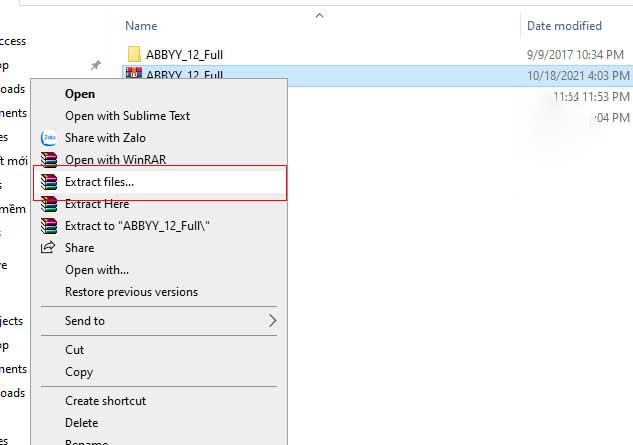
Trước tiên, bạn tải tệp cài đặt ABBYY FineReader 12 về máy tính theo đường dẫn được cung cấp. Nếu bộ cài được đóng gói dưới dạng tệp nén, hãy sử dụng WinRAR để giải nén ra một thư mục riêng.
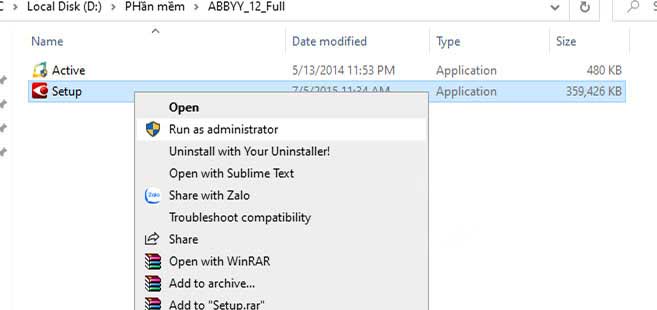
Sau khi giải nén thành công, bạn mở thư mục vừa tạo, tìm đến tệp Setup và nhấn chuột phải. Tiếp theo, chọn Run as administrator để khởi chạy chương trình với quyền quản trị viên.
Bước 2: Khởi động trình cài đặt
Khi cửa sổ thiết lập xuất hiện trên màn hình, bạn nhấn vào nút Install để bắt đầu quá trình chuẩn bị cài đặt phần mềm.
.jpg)
Bước 3: Lựa chọn cài đặt ABBYY FineReader 12
Ở giao diện tiếp theo, chương trình sẽ hiển thị các tùy chọn thiết lập. Bạn tìm và nhấn vào mục Cài đặt ABBYY FineReader 12 để chuyển sang bước tiếp theo.
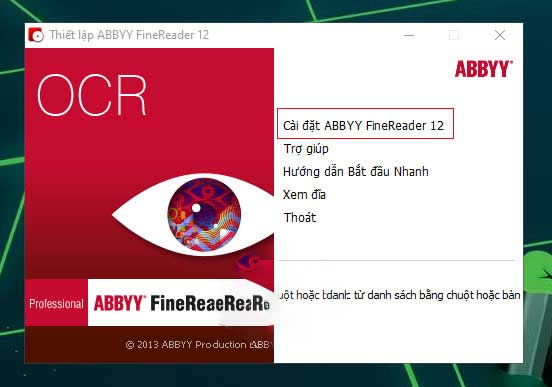
Bước 4: Thiết lập ngôn ngữ sử dụng
Lúc này, phần mềm sẽ yêu cầu bạn lựa chọn ngôn ngữ cho trình cài đặt. Nếu bộ cài có hỗ trợ, bạn có thể chọn Tiếng Việt để dễ dàng thực hiện các thao tác. Sau đó, nhấn OK để xác nhận.

Bước 5: Chấp nhận điều khoản sử dụng
Trong cửa sổ tiếp theo, bạn sẽ thấy các điều khoản và điều kiện sử dụng phần mềm. Hãy đọc nội dung được cung cấp, sau đó đánh dấu vào ô Tôi chấp nhận các điều khoản nếu đồng ý.
Tiếp tục nhấn Tiếp theo để chuyển sang phần thiết lập kế tiếp.

Bước 6: Chọn hình thức cài đặt
Tại phần lựa chọn kiểu cài đặt, bạn sẽ thấy các phương án thiết lập khác nhau. Để tiết kiệm thời gian và sử dụng những tùy chọn mặc định, hãy chọn Thông thường, sau đó nhấn Tiếp theo.

Bước 7: Xác nhận và tiến hành cài đặt
Ở cửa sổ thiết lập cuối cùng, bạn kiểm tra lại những tùy chọn được chương trình đề xuất. Nếu không có nhu cầu sử dụng hai tính năng bổ sung ở phía dưới, bạn có thể bỏ dấu tích tại các ô tương ứng.
Sau khi hoàn tất việc lựa chọn, nhấn Cài đặt để chương trình bắt đầu sao chép dữ liệu và thiết lập các thành phần cần thiết trên máy tính.

Lúc này, hệ thống sẽ tự động thực hiện những công việc còn lại. Thời gian hoàn thành nhanh hay chậm phụ thuộc vào cấu hình máy tính và tốc độ xử lý của thiết bị.
Trong quá trình này, bạn nên giữ nguyên cửa sổ cài đặt và hạn chế tắt máy đột ngột để tránh phát sinh lỗi.
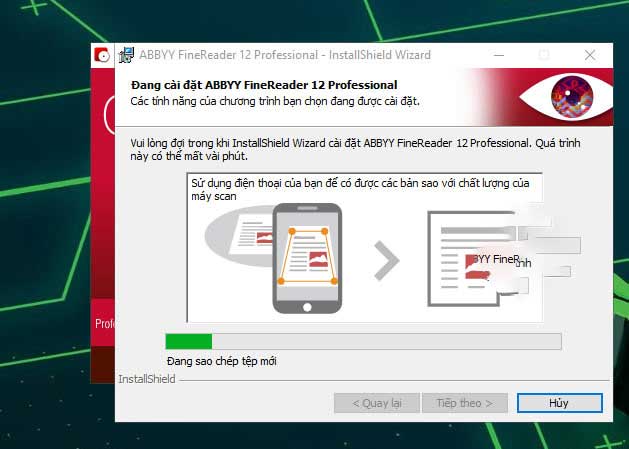
Bước 8: Hoàn tất quá trình cài đặt
Sau khi toàn bộ dữ liệu được cài đặt thành công, màn hình sẽ hiển thị thông báo hoàn tất. Bạn chỉ cần nhấn vào nút Kết thúc để đóng trình cài đặt.

Như vậy, bạn đã thực hiện xong các bước cài đặt ABBYY FineReader 12 trên máy tính. Bây giờ, hãy mở phần mềm để kiểm tra khả năng hoạt động và bắt đầu sử dụng các công cụ nhận dạng, chuyển đổi tài liệu.

Lưu ý về bản quyền: Sau khi cài đặt, phần mềm có thể hoạt động ở chế độ dùng thử nếu bạn chưa kích hoạt bản quyền. Để sử dụng đầy đủ các tính năng theo giấy phép, bạn cần kích hoạt bằng mã bản quyền hợp lệ do nhà phát hành hoặc đơn vị phân phối được ủy quyền cung cấp.
Cách kích hoạt Abbyy Finereader 12:
Để kích hoạt Abbyy Finereader 12 bạn thực hiện theo các bước sau:
Bước 1: Giải nén File Tools Active đã tải về theo đường dẫn ở trên
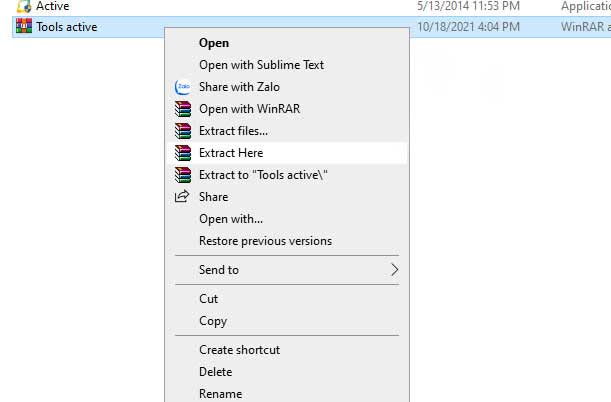
Bước 2: Chạy File Active bằng quyền Admin
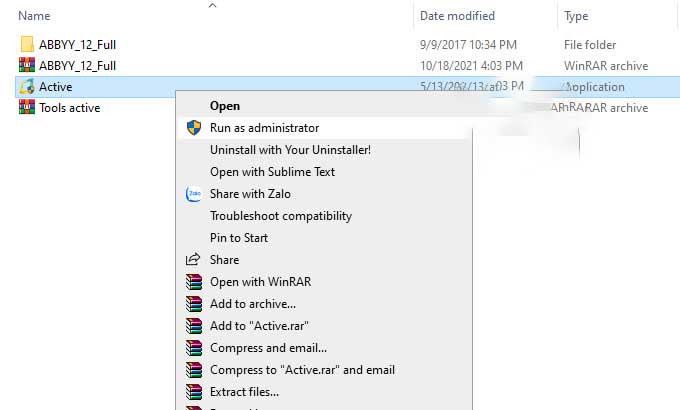
Bước 3: Giao diện hiện lên, bạn nhấn.
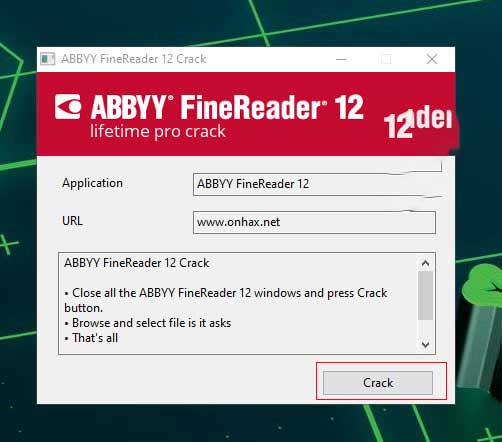
Thông báo thành công.



![Cách tải Corel Draw 12 bản chuẩn mới nhất [Chính chủ]](https://laptopuytin.net/thumbs/100x75x1/upload/news/corel-draw-12-1791386712.jpg.webp)