Safe Mode Win 10 là một trong những chế độ hữu ích nhất khi máy tính gặp lỗi khởi động, màn hình xanh, xung đột driver, phần mềm chạy bất thường hoặc Windows hoạt động không ổn định. Thay vì tải toàn bộ chương trình và dịch vụ như khi khởi động thông thường, Safe Mode chỉ sử dụng những thành phần cơ bản cần thiết để Windows hoạt động.
Safe Mode Win 10 là gì?
Safe Mode hay chế độ an toàn là một môi trường khởi động đặc biệt của Windows.
Khi khởi động Windows 10 ở chế độ này, hệ thống chỉ tải những driver, dịch vụ và thành phần cần thiết nhất. Nhiều chương trình chạy nền, driver bổ sung và ứng dụng khởi động cùng Windows sẽ tạm thời không hoạt động.
Giao diện Safe Mode thường khá dễ nhận biết. Độ phân giải màn hình có thể thấp hơn bình thường, hình ảnh trông lớn hoặc thô hơn và chữ "Safe Mode" thường xuất hiện ở các góc màn hình.
Đây không phải lỗi màn hình. Nguyên nhân là Windows đang sử dụng driver hiển thị cơ bản thay vì toàn bộ driver đồ họa đang được cài trên máy.
Mục đích chính của Safe Mode không phải để sử dụng máy tính hằng ngày mà để kiểm tra và sửa lỗi Windows.
Ví dụ, nếu laptop liên tục treo sau khi bạn vừa cập nhật driver card màn hình nhưng vào Safe Mode lại hoạt động bình thường, khả năng cao lỗi nằm ở driver hoặc phần mềm được tải trong quá trình Windows khởi động thông thường.
Khi nào nên vào Safe Mode Windows 10?
Bạn không cần sử dụng Safe Mode nếu máy tính vẫn hoạt động bình thường. Chế độ này hữu ích nhất khi máy xuất hiện những lỗi khó xác định nguyên nhân.
Một số trường hợp thường gặp gồm:
- Windows 10 khởi động nhưng liên tục bị treo.
- Máy tính xuất hiện màn hình xanh sau khi cài driver.
- Laptop bị lỗi sau khi cài một phần mềm mới.
- Windows khởi động rất chậm bất thường.
- Máy bị vòng lặp khởi động lại.
- Không thể gỡ một driver hoặc chương trình ở chế độ thông thường.
- Nghi ngờ phần mềm độc hại đang tự chạy cùng Windows.
- Màn hình đen sau khi đăng nhập.
- Máy vừa cập nhật Windows và bắt đầu hoạt động không ổn định.
- Cần kiểm tra xem lỗi xuất phát từ Windows, driver hay phần mềm bên thứ ba.
Một nguyên tắc khá đơn giản là: nếu lỗi xuất hiện khi Windows chạy bình thường nhưng biến mất trong Safe Mode, hãy ưu tiên kiểm tra driver, dịch vụ, ứng dụng khởi động và phần mềm vừa được cài đặt.
Safe Mode Win 10 có những chế độ nào?
Khi truy cập Startup Settings, Windows thường cung cấp ba lựa chọn Safe Mode quan trọng.
Safe Mode - F4 hoặc phím số 4
Đây là chế độ an toàn tiêu chuẩn.
Windows chỉ tải những thành phần tối thiểu cần thiết để hệ thống hoạt động. Kết nối mạng thường không được kích hoạt.

Đây là lựa chọn phù hợp khi bạn muốn gỡ driver lỗi, xóa phần mềm vừa cài, kiểm tra Windows, xử lý lỗi khởi động hoặc quét một số phần mềm độc hại.
Safe Mode with Networking - F5 hoặc phím số 5
Chế độ này tương tự Safe Mode thông thường nhưng bổ sung các driver và dịch vụ mạng cần thiết.
Bạn nên chọn F5 khi cần Internet để tải driver, tìm hướng dẫn hoặc tải công cụ hỗ trợ sửa lỗi.
Tuy nhiên, nếu đang nghi ngờ máy nhiễm mã độc có khả năng kết nối Internet, Safe Mode thông thường có thể là lựa chọn thận trọng hơn.
Safe Mode with Command Prompt - F6 hoặc phím số 6
Thay vì tải đầy đủ giao diện Windows thông thường, chế độ này ưu tiên Command Prompt.
Đây là tùy chọn dành cho người đã quen sử dụng CMD và các lệnh sửa lỗi hệ thống.
Nếu chỉ cần gỡ phần mềm hoặc driver, bạn không cần chọn chế độ này.
Cách 1: Vào Safe Mode Win 10 bằng Shift + Restart
Đây là một trong những cách nhanh nhất nếu Windows vẫn có thể khởi động.
Trước khi thực hiện, hãy lưu những tài liệu đang làm việc.
Bước 1: Mở menu Start.
Bước 2: Chọn biểu tượng Power.
.jpg)
Bước 3: Nhấn và giữ phím Shift trên bàn phím.
Bước 4: Trong khi vẫn giữ Shift, chọn Restart.
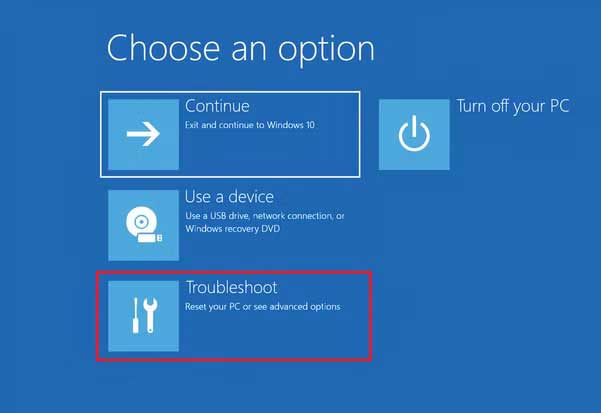
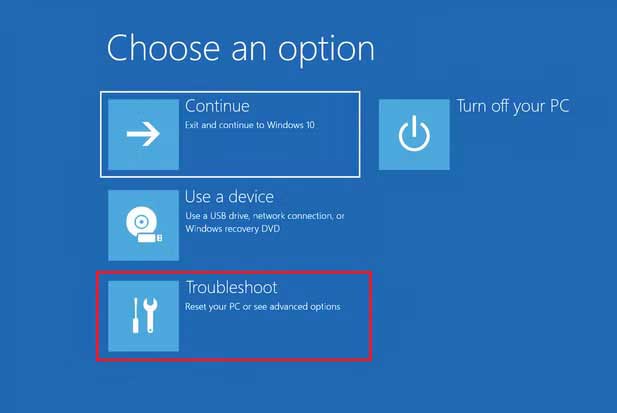
Máy tính sẽ khởi động lại và xuất hiện màn hình Choose an option.
Tiếp tục chọn:
Troubleshoot > Advanced options > Startup Settings > Restart.
Sau khi máy khởi động lại lần nữa, Windows sẽ hiển thị danh sách Startup Settings.
- 4 hoặc F4: Safe Mode.
- 5 hoặc F5: Safe Mode with Networking.
- 6 hoặc F6: Safe Mode with Command Prompt.
Nếu bạn chỉ cần kiểm tra lỗi Windows thông thường, F4 là lựa chọn phù hợp.
Cách 2: Vào Safe Mode Win 10 trong Settings
Nếu máy vẫn sử dụng Windows bình thường, bạn có thể vào chế độ an toàn thông qua phần Recovery.
Nhấn tổ hợp:
Windows + I
để mở Settings.
Tiếp tục chọn:
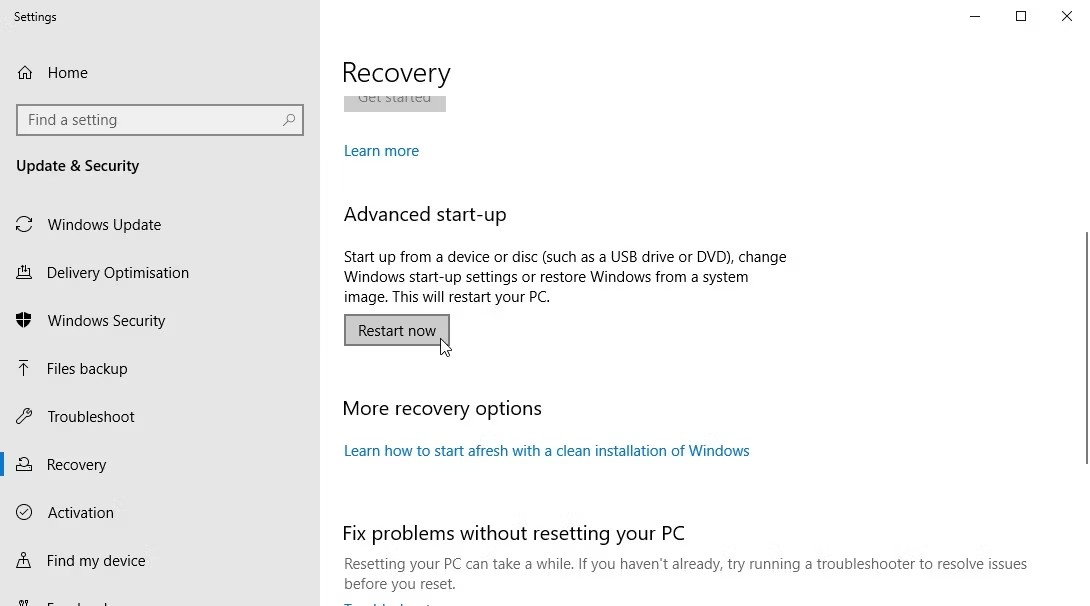
Update & Security > Recovery.
Tại phần Advanced startup, chọn:
Restart now.
Máy sẽ khởi động vào Windows Recovery Environment.
Tiếp tục theo đường dẫn:
Troubleshoot > Advanced options > Startup Settings > Restart.
Sau khi máy khởi động lại, chọn F4, F5 hoặc F6 tùy chế độ Safe Mode bạn muốn sử dụng.
Cách này thực chất đưa máy tới cùng khu vực Startup Settings như Shift + Restart nhưng phù hợp với người thích thao tác hoàn toàn trong phần Settings.
Cách 3: Vào Safe Mode từ màn hình đăng nhập Windows 10
Có trường hợp Windows đã khởi động đến màn hình Login nhưng bạn không thể vào Desktop.
Lúc này không nhất thiết phải đăng nhập.
Tại màn hình đăng nhập Windows, tìm biểu tượng Power ở góc dưới màn hình.

Nhấn giữ phím Shift, sau đó chọn:
Restart.
Khi màn hình Choose an option xuất hiện, chọn:
Troubleshoot > Advanced options > Startup Settings > Restart.
Sau đó nhấn F4 để vào Safe Mode hoặc F5 nếu cần kết nối mạng.
Cách này đặc biệt hữu ích khi tài khoản Windows đăng nhập xong thì màn hình đen, Explorer không tải hoặc một phần mềm nào đó khiến Desktop bị treo.
Không đăng nhập được bằng PIN trong Safe Mode phải làm sao?
Một tình huống khiến nhiều người tưởng máy bị lỗi là Windows yêu cầu đăng nhập nhưng mã PIN quen thuộc không hoạt động.
Trong Safe Mode, một số phương thức đăng nhập như PIN hoặc sinh trắc học có thể không khả dụng.
Hãy thử sử dụng mật khẩu của tài khoản Windows thay vì PIN.
Nếu sử dụng tài khoản Microsoft, đây thường là mật khẩu của tài khoản Microsoft đã liên kết với máy.
Cách 4: Bật Safe Mode Windows 10 bằng msconfig
System Configuration hay msconfig rất tiện nếu bạn muốn máy tự động khởi động vào Safe Mode trong lần restart tiếp theo.
Nhấn:
Windows + R
Nhập:
msconfig
sau đó nhấn Enter.
Trong cửa sổ System Configuration, chuyển sang tab:
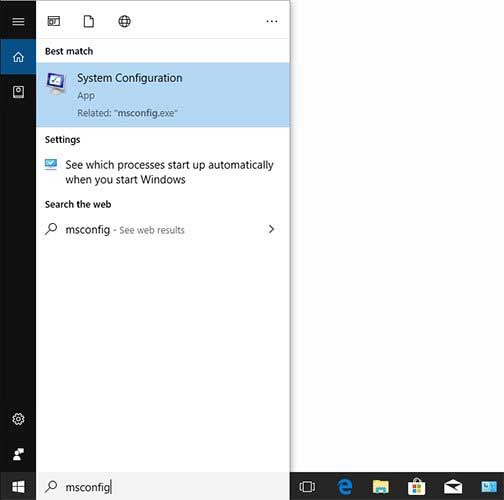
Boot.
Tại phần Boot options, tích:
Safe boot.
Thông thường bạn chọn Minimal để vào Safe Mode tiêu chuẩn.
Nhấn:
Apply > OK > Restart.
Sau khi khởi động lại, Windows sẽ tự động chạy trong Safe Mode.
Cẩn thận khi sử dụng msconfig
Có một điểm người mới sử dụng thường bỏ sót.
Nếu tùy chọn Safe boot vẫn được đánh dấu trong msconfig, những lần khởi động sau Windows có thể tiếp tục vào Safe Mode.
Do đó sau khi sửa lỗi xong, hãy mở lại:
Windows + R > msconfig > Boot
sau đó bỏ dấu tích ở:
Safe boot.
Chọn Apply, OK và khởi động lại máy.
Windows sẽ trở về chế độ thông thường.
Cách 5: Vào Safe Mode Win 10 khi không vào được Windows
Đây là tình huống quan trọng nhất vì nếu Windows không thể vào Desktop, bạn cũng không thể sử dụng Settings hay msconfig.
Lúc này cần đưa máy vào Windows Recovery Environment - WinRE.
Khởi động laptop hoặc PC.
Khi logo Windows hoặc logo hãng máy xuất hiện và Windows bắt đầu tải, nhấn giữ nút nguồn để tắt máy.
Bật máy lại và thực hiện thao tác tương tự lần nữa.
Ở lần khởi động tiếp theo, Windows có thể tự chuyển sang màn hình Preparing Automatic Repair hoặc Automatic Repair.
Chọn:
Advanced options > Troubleshoot > Advanced options > Startup Settings > Restart.
Sau khi khởi động lại, nhấn F4 hoặc số 4 để vào Safe Mode.
Không nên tắt nóng máy nhiều lần không cần thiết
Cách buộc Windows vào WinRE chỉ nên sử dụng khi máy thực sự không vào được Windows.
Nếu vẫn có thể truy cập màn hình Login hoặc Desktop, Shift + Restart sẽ an toàn và đơn giản hơn.
Cách 6: Dùng phím F8 để vào Safe Mode Win 10
Người từng sử dụng Windows XP hoặc Windows 7 thường có thói quen nhấn liên tục F8 khi bật máy.
Nhưng trên Windows 10, menu khởi động F8 thường bị vô hiệu hóa mặc định để rút ngắn quá trình boot.
Vì vậy, nếu bạn nhấn F8 mà máy vẫn vào thẳng Windows thì chưa chắc bàn phím bị lỗi.
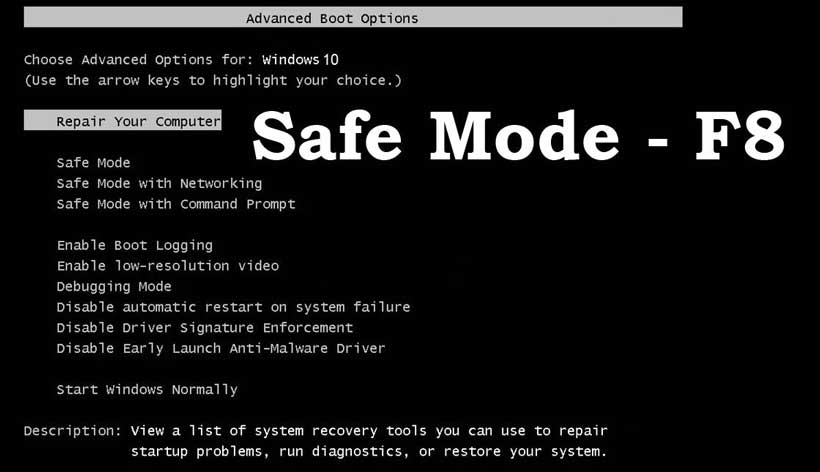
Nếu muốn kích hoạt lại kiểu menu khởi động cũ, có thể mở Command Prompt với quyền Administrator rồi nhập:
bcdedit /set {default} bootmenupolicy legacy
Sau khi lệnh chạy thành công, bạn có thể thử nhấn F8 trong giai đoạn máy khởi động.
Nếu muốn đưa Windows trở về thiết lập tiêu chuẩn, mở Command Prompt với quyền Administrator và nhập:
bcdedit /set {default} bootmenupolicy standard
Đây là cách dành cho người dùng tương đối quen Windows. Với người dùng thông thường, Shift + Restart hoặc Startup Settings vẫn dễ thực hiện hơn.
Ngoài ra, các máy dùng SSD khởi động rất nhanh nên khoảng thời gian nhận phím F8 có thể rất ngắn.
Cách 7: Vào Safe Mode bằng USB cài Windows hoặc USB Recovery
Nếu Windows bị lỗi nặng và Automatic Repair cũng không xuất hiện, USB cài Windows 10 có thể giúp bạn truy cập môi trường phục hồi.
Cắm USB cài đặt Windows vào máy.
Khởi động máy từ USB thông qua Boot Menu.

Khi màn hình Windows Setup xuất hiện, thay vì chọn Install now, hãy tìm:
Repair your computer.
Tiếp tục vào:
Troubleshoot > Advanced options.
Tùy tình trạng máy và bộ cài, từ đây bạn có thể sử dụng Startup Settings hoặc các công cụ phục hồi khác.
Phương pháp này phù hợp khi hệ điều hành không thể khởi động và phân vùng Recovery trên máy cũng gặp lỗi.
Nếu chưa quen thay đổi Boot Menu hoặc BIOS/UEFI, hãy thao tác cẩn thận để tránh chọn nhầm chức năng cài mới Windows.
Vào Safe Mode Win 10 có mất dữ liệu không?
Thông thường là không.
Safe Mode chỉ thay đổi cách Windows khởi động. Nó không tự động xóa ảnh, tài liệu, video hay dữ liệu cá nhân của bạn.
Tuy nhiên, việc bạn thực hiện sau khi vào Safe Mode mới là yếu tố quyết định.
Ví dụ, nếu bạn tự xóa file hệ thống, reset Windows, format ổ cứng hoặc sử dụng một công cụ phục hồi không đúng cách thì dữ liệu vẫn có thể bị ảnh hưởng.
Do đó, nếu máy còn truy cập được dữ liệu quan trọng, nên sao lưu trước khi tiến hành những thao tác sửa chữa lớn.
Máy yêu cầu BitLocker Recovery Key khi vào Recovery là gì?
Một số laptop có bật mã hóa BitLocker hoặc Device Encryption có thể yêu cầu BitLocker Recovery Key khi bạn truy cập một số tùy chọn phục hồi.
Đây không phải mật khẩu đăng nhập Windows.
BitLocker Recovery Key là một chuỗi khóa phục hồi dùng để mở ổ đĩa đã được mã hóa.
Nếu gặp màn hình yêu cầu BitLocker Key, không nên nhập thử những dãy số ngẫu nhiên hoặc vội cài lại Windows.
Hãy tìm khóa phục hồi được lưu trong tài khoản Microsoft, tài khoản cơ quan, trường học hoặc nơi bạn từng lưu khóa khi kích hoạt BitLocker.
Đặc biệt với máy có dữ liệu quan trọng, nên xác định rõ tình trạng BitLocker trước khi reset hoặc cài lại hệ điều hành.
Sau khi vào Safe Mode Win 10 nên làm gì?
Vào được Safe Mode mới chỉ là bước đầu. Quan trọng hơn là xác định nguyên nhân khiến Windows gặp lỗi.
Gỡ phần mềm vừa cài đặt
Nếu lỗi bắt đầu xuất hiện ngay sau khi cài một phần mềm, hãy thử gỡ phần mềm đó trước.
Đặc biệt nên chú ý những chương trình như phần mềm tối ưu Windows, antivirus bên thứ ba, tiện ích can thiệp sâu vào hệ thống hoặc phần mềm không rõ nguồn gốc.
Gỡ hoặc quay lại driver cũ
Nếu lỗi bắt đầu sau khi cập nhật driver card màn hình, Wi-Fi, âm thanh hoặc chipset, hãy mở Device Manager và kiểm tra driver tương ứng.
Có thể sử dụng Roll Back Driver nếu Windows vẫn giữ phiên bản trước đó.
Nếu không, bạn có thể gỡ driver lỗi rồi cài lại phiên bản phù hợp sau khi Windows khởi động bình thường.
Tắt chương trình khởi động cùng Windows
Một ứng dụng tự chạy khi bật máy cũng có thể khiến Windows treo hoặc chậm.
Bạn có thể kiểm tra các chương trình Startup và tắt những ứng dụng đáng nghi hoặc không cần thiết.
Quét phần mềm độc hại
Nếu máy có dấu hiệu mở quảng cáo bất thường, chạy tiến trình lạ hoặc bị chiếm nhiều tài nguyên, Safe Mode có thể giúp hạn chế một số tiến trình nền để quá trình kiểm tra dễ dàng hơn.
Gỡ bản cập nhật gây lỗi
Nếu Windows hoạt động bất thường ngay sau một bản cập nhật, bạn có thể kiểm tra lịch sử cập nhật và cân nhắc gỡ bản update gần nhất.
Tuy nhiên không nên gỡ cập nhật ngẫu nhiên nếu chưa xác định được mối liên hệ với lỗi.
Dùng System Restore
Nếu trước đó máy đã có Restore Point, System Restore là một lựa chọn đáng cân nhắc.
Nó có thể đưa các file hệ thống, driver và thiết lập Windows về trạng thái tại thời điểm Restore Point được tạo mà không giống với việc format toàn bộ ổ cứng.
Vì sao vào Safe Mode Win 10 lại không có mạng?
Nếu chọn Safe Mode tiêu chuẩn bằng F4, Windows chỉ tải các driver và dịch vụ cơ bản nhất nên kết nối mạng có thể không hoạt động.
Nếu cần Internet, hãy khởi động lại và chọn:
Safe Mode with Networking - F5 hoặc phím số 5.
Tuy nhiên, không phải mọi card Wi-Fi hoặc driver mạng đều chắc chắn hoạt động hoàn hảo trong Safe Mode with Networking.
Nếu Wi-Fi vẫn không xuất hiện, có thể thử dùng kết nối Ethernet hoặc tải sẵn driver, công cụ cần thiết trên một máy khác.
Tại sao độ phân giải màn hình thấp khi vào Safe Mode?
Đây là hiện tượng bình thường.
Safe Mode thường sử dụng driver hiển thị cơ bản nên Windows không khai thác đầy đủ card đồ họa như khi khởi động thông thường.
Vì vậy màn hình có thể hiển thị độ phân giải thấp hơn, icon lớn hơn, chuyển động không mượt hoặc không có đầy đủ tùy chọn đồ họa.
Nếu khởi động Windows bình thường và màn hình trở lại như cũ thì bạn không cần chỉnh độ phân giải trong Safe Mode.
Ngược lại, nếu máy bình thường bị màn hình đen nhưng Safe Mode hiển thị tốt, nên kiểm tra driver card đồ họa.
Cách thoát Safe Mode Win 10
Trong phần lớn trường hợp, bạn chỉ cần chọn:
Start > Power > Restart.
Windows sẽ khởi động trở lại chế độ bình thường.
Tuy nhiên, nếu máy cứ restart rồi lại vào Safe Mode, nhiều khả năng bạn đã bật Safe boot bằng msconfig.
Nhấn:
Windows + R
gõ:
msconfig
Chuyển sang tab:
Boot.
Bỏ dấu tích ở:
Safe boot.
Sau đó chọn:
Apply > OK > Restart.
Máy sẽ khởi động Windows bình thường.
Safe Mode không sửa được lỗi thì phải làm sao?
Safe Mode là công cụ chẩn đoán chứ không phải phương pháp có thể sửa mọi lỗi Windows.
Nếu máy vẫn lỗi ngay cả trong Safe Mode, nguyên nhân có thể nằm sâu hơn ở hệ thống hoặc phần cứng.
Bạn nên tiếp tục kiểm tra các yếu tố như ổ SSD/HDD, RAM, nhiệt độ máy, file hệ thống Windows, phân vùng hệ điều hành hoặc lỗi phần cứng khác.
Ví dụ, laptop thường xuyên tự tắt ngay cả khi đang ở Safe Mode có thể không chỉ là lỗi phần mềm. Nhiệt độ CPU quá cao, RAM lỗi, SSD gặp vấn đề hoặc nguồn điện không ổn định cũng cần được xem xét.
Ngược lại, nếu Safe Mode chạy hoàn toàn ổn nhưng Windows thường liên tục treo, hãy ưu tiên kiểm tra phần mềm, driver và các dịch vụ khởi động cùng hệ thống trước khi nghĩ đến phần cứng.
Nên chọn cách vào Safe Mode Win 10 nào?
Nếu Windows vẫn vào Desktop bình thường, Shift + Restart là cách dễ nhớ và ít thao tác sai.
Nếu muốn máy tự động vào Safe Mode ở lần khởi động tiếp theo, có thể dùng msconfig, nhưng nhớ bỏ Safe boot sau khi sửa lỗi.
Nếu không thể vào Windows nhưng vẫn thấy màn hình đăng nhập, hãy giữ Shift rồi chọn Restart ngay tại màn hình Login.
Nếu Windows không thể khởi động, hãy sử dụng Windows Recovery Environment.
Nếu hệ điều hành và Recovery đều gặp vấn đề, lúc này mới nên cân nhắc USB cài đặt hoặc USB Recovery.
Còn F8 chủ yếu phù hợp khi bạn đã chủ động bật lại Legacy Boot Menu hoặc đang sử dụng một cấu hình máy hỗ trợ cách này.
Câu hỏi thường gặp về Safe Mode Win 10
Safe Mode Win 10 có xóa dữ liệu không?
Không. Chỉ vào Safe Mode không tự động xóa dữ liệu. Tuy nhiên, các thao tác reset, format hoặc xóa file bạn thực hiện sau đó vẫn có thể ảnh hưởng tới dữ liệu.
Safe Mode Win 10 có vào mạng được không?
Có nếu chọn Safe Mode with Networking, thường tương ứng F5 hoặc phím số 5 tại Startup Settings.
Tại sao nhấn F8 không vào Safe Mode Windows 10?
Windows 10 thường vô hiệu hóa kiểu Advanced Boot Menu bằng F8 theo mặc định để tăng tốc khởi động. Bạn có thể sử dụng Shift + Restart hoặc Windows Recovery thay thế.
Laptop Dell, HP, Lenovo, Asus, Acer có vào Safe Mode khác nhau không?
Khi Windows 10 đã khởi động, các bước Shift + Restart, Settings và msconfig về cơ bản giống nhau giữa các hãng.
Điểm khác biệt chủ yếu nằm ở phím Boot Menu hoặc BIOS nếu bạn cần khởi động từ USB.
Safe Mode có sửa được màn hình xanh không?
Safe Mode có thể giúp xác định và xử lý một số nguyên nhân gây màn hình xanh như driver hoặc phần mềm xung đột. Nhưng nếu lỗi xuất phát từ RAM, SSD hoặc phần cứng khác thì chỉ vào Safe Mode sẽ không giải quyết triệt để.
Có nên sử dụng Safe Mode thường xuyên không?
Không cần. Safe Mode là môi trường dành cho kiểm tra và khắc phục sự cố. Khi máy đã hoạt động bình thường, nên sử dụng Windows ở chế độ thông thường.
Máy cứ tự vào Safe Mode sau mỗi lần bật nguồn phải làm sao?
Hãy mở msconfig, chọn tab Boot và kiểm tra xem Safe boot có đang được bật hay không. Nếu có, bỏ dấu tích, chọn Apply và khởi động lại máy.
Tổng kết
Safe Mode Win 10 là công cụ rất hữu ích để kiểm tra các lỗi liên quan đến driver, phần mềm, dịch vụ khởi động và hệ thống Windows. Trong đa số trường hợp, cách nhanh nhất để truy cập chế độ này là giữ Shift + Restart, sau đó vào Troubleshoot > Advanced options > Startup Settings và chọn F4 hoặc F5.
Nếu máy không thể khởi động Windows, bạn có thể sử dụng Windows Recovery Environment. Trong trường hợp nghiêm trọng hơn, USB cài Windows hoặc USB Recovery sẽ là phương án dự phòng.
Điều quan trọng là không chỉ biết cách vào Safe Mode mà còn phải quan sát sự khác biệt giữa Safe Mode và chế độ Windows thông thường. Chính sự khác biệt đó sẽ giúp bạn xác định lỗi nằm ở phần mềm, driver, hệ điều hành hay có khả năng liên quan đến phần cứng.
Nếu đang kiểm tra một chiếc laptop cũ, Safe Mode cũng là một bước hữu ích để đánh giá tình trạng Windows, driver và khả năng hoạt động của máy trước khi thực hiện những thao tác sửa chữa sâu hơn.





![Cách tải Corel Draw 12 bản chuẩn mới nhất [Chính chủ]](https://laptopuytin.net/thumbs/100x75x1/upload/news/corel-draw-12-1791386712.jpg.webp)