Activate Win 10 là bước cần thiết để hệ điều hành hoạt động đầy đủ, ổn định và không bị giới hạn một số tính năng quan trọng. Khi Windows 10 được kích hoạt đúng cách, người dùng có thể sử dụng trọn vẹn các chức năng, cá nhân hóa giao diện và nhận các bản cập nhật cần thiết từ Microsoft. Trong bài viết dưới đây, chúng tôi sẽ hướng dẫn những cách Activate Win 10 phổ biến, đơn giản và dễ thực hiện hiện nay.
Active Win 10 là gì?
Active Win 10 là quá trình kích hoạt bản quyền Windows 10 nhằm xác nhận hệ điều hành đang sử dụng có giấy phép hợp lệ. Sau khi kích hoạt thành công, Windows sẽ xác nhận trạng thái bản quyền của thiết bị và cho phép người dùng sử dụng đầy đủ những chức năng tương ứng với phiên bản Windows 10 đã cài đặt.
Việc kích hoạt Windows 10 mang lại một số lợi ích đáng chú ý như:
- Sử dụng đầy đủ các tùy chọn cá nhân hóa giao diện của Windows.
- Loại bỏ dòng chữ yêu cầu kích hoạt Windows xuất hiện trên màn hình.
- Giúp hệ điều hành hoạt động ổn định và thuận tiện hơn trong quá trình sử dụng lâu dài.
- Dễ dàng kiểm tra tình trạng bản quyền và quản lý giấy phép Windows trên thiết bị.
- Đảm bảo hệ điều hành được sử dụng với giấy phép phù hợp từ Microsoft.
Cần lưu ý rằng việc Active Win 10 không tự động biến Windows 10 Home thành Windows 10 Pro. Nếu muốn sử dụng những tính năng dành riêng cho phiên bản Pro, người dùng cần cài đặt hoặc nâng cấp lên đúng phiên bản Windows 10 Pro và có giấy phép tương ứng.
Không kích hoạt Win 10 có sao không?
Nhiều người sau khi cài đặt Windows thường thắc mắc không kích hoạt Win 10 có ảnh hưởng đến máy tính hay không. Trên thực tế, Windows 10 chưa được kích hoạt vẫn có thể sử dụng nhiều chức năng cơ bản như truy cập Internet, cài đặt phần mềm, làm việc với tài liệu hay lưu trữ dữ liệu.
Tuy nhiên, nếu Windows chưa được kích hoạt, người dùng có thể gặp một số hạn chế gây bất tiện trong quá trình sử dụng.
Xuất hiện dòng chữ Activate Windows
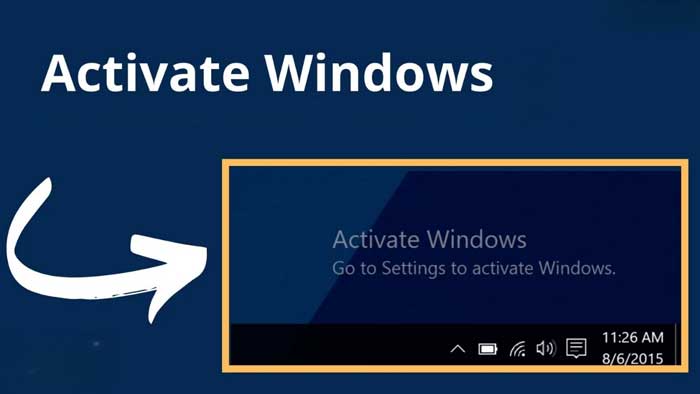
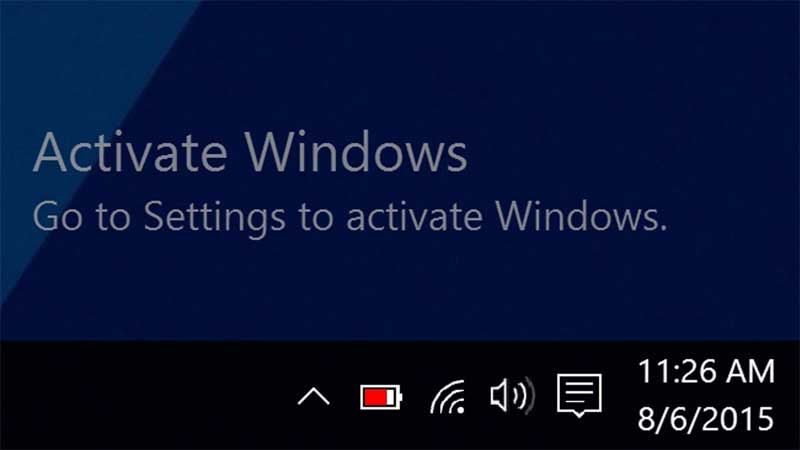
Dấu hiệu dễ nhận biết nhất là dòng chữ “Activate Windows – Go to Settings to activate Windows” xuất hiện ở góc dưới bên phải màn hình. Dòng thông báo này thường hiển thị liên tục và có thể gây khó chịu khi làm việc, xem phim hoặc chụp ảnh màn hình.
Một số tùy chọn cá nhân hóa bị hạn chế
Khi Windows 10 chưa được kích hoạt, một số thiết lập trong mục Personalization có thể bị giới hạn. Người dùng có thể gặp khó khăn khi thay đổi hình nền, màu sắc giao diện, theme hoặc một số tùy chọn hiển thị khác trực tiếp trong Settings.
Thường xuyên nhận thông báo yêu cầu kích hoạt
Windows có thể liên tục nhắc người dùng kích hoạt hệ điều hành thông qua Settings hoặc các thông báo trên màn hình. Điều này không làm máy tính ngừng hoạt động ngay lập tức nhưng có thể ảnh hưởng đến trải nghiệm sử dụng lâu dài.
Vì vậy, nếu thường xuyên sử dụng máy tính để học tập, làm việc hoặc giải trí, bạn nên Active Win 10 bằng giấy phép phù hợp để sử dụng hệ điều hành thuận tiện và ổn định hơn.
Cách kiểm tra Windows 10 đã kích hoạt chưa
Trước khi tìm cách Activate Win 10, bạn nên kiểm tra xem Windows trên máy tính đã được kích hoạt hay chưa. Một trong những dấu hiệu phổ biến khi Windows chưa kích hoạt là dòng chữ “Activate Windows – Go to Settings to activate Windows” xuất hiện ở góc phải phía dưới màn hình.
Để kiểm tra chính xác trạng thái kích hoạt Windows 10, bạn có thể thực hiện theo các bước sau:
Bước 1: Nhấn tổ hợp phím Windows + I để mở Settings.
Bước 2: Chọn Update & Security.

Bước 3: Tại menu bên trái, chọn Activation.
Tại đây, Windows sẽ hiển thị trạng thái bản quyền hiện tại của hệ điều hành.
Nếu xuất hiện thông báo như “Windows is activated” hoặc “Windows is activated with a digital license”, điều đó cho thấy Windows 10 trên máy đã được kích hoạt.
Trong một số trường hợp, bạn có thể thấy dòng “Windows is activated using your organization's activation service”. Đây thường là hình thức kích hoạt thông qua hệ thống quản lý bản quyền của tổ chức hoặc doanh nghiệp.
Ngược lại, nếu hệ thống hiển thị “Windows is not activated”, Windows trên máy vẫn chưa được kích hoạt. Khi đó, bạn có thể sử dụng Product Key hoặc giấy phép kỹ thuật số hợp lệ để tiến hành Active Win 10.
Kiểm tra trạng thái kích hoạt trước khi thực hiện sẽ giúp bạn biết chính xác tình trạng bản quyền của máy, tránh thao tác không cần thiết và đảm bảo Windows 10 được sử dụng đúng với phiên bản đã cài đặt.
Hướng dẫn Activate Windows 10 đơn giản nhất
Cách 1: Activate Win 10 bằng công cụ KMSpico
KMSpico là công cụ nâng cấp từ KMS, giúp kích hoạt Windows 10 và Microsoft Office vĩnh viễn nhờ tính năng tự động thiết lập lại bộ đếm, không cần kích hoạt lại nhiều lần.
Hướng dẫn kích hoạt Windows 10 với KMSpico
Bước 1: Truy cập vào đường dẫn tải phần mềm KMSpico. Tại đây
Bước 2: Sử dụng phần mềm WinRAR hoặc 7-zip để giải nén tệp vừa tải xuống. Nếu yêu cầu mật khẩu trong quá trình giải nén, hãy nhập pass đã được cung cấp.
Bước 3: Tạm thời vô hiệu hóa các phần mềm diệt virus và Windows Defender để tránh xung đột khi cài đặt.
Bước 4: Chạy tệp cài đặt “kmspico_setup.exe” từ thư mục giải nén. Tiến hành cài đặt bằng cách nhấn Next liên tục cho đến khi hoàn tất.
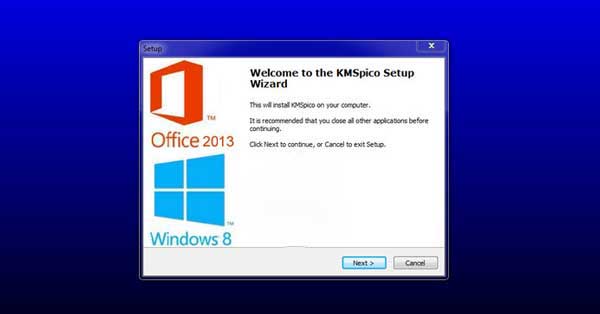
Bước 5: Sau khi cài đặt thành công, mở ứng dụng KMSpico từ menu hoặc thư mục cài đặt.
Bước 6: Nhấn vào biểu tượng Windows màu xanh, sau đó chọn nút tròn màu đỏ để bắt đầu kích hoạt.
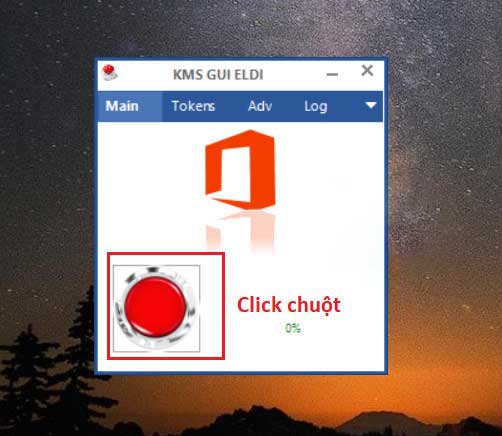
Bước 7: Chờ vài giây để hệ thống tự động hoàn tất quá trình kích hoạt.
Cách 2: Activate Windows bằng CMD
Kích hoạt bằng CMD phương pháp này miễn phí, không cần tải phần mềm bên thứ ba và đảm bảo an toàn. Tuy nhiên, để tránh lỗi, bạn cần thực hiện chính xác các bước sau:
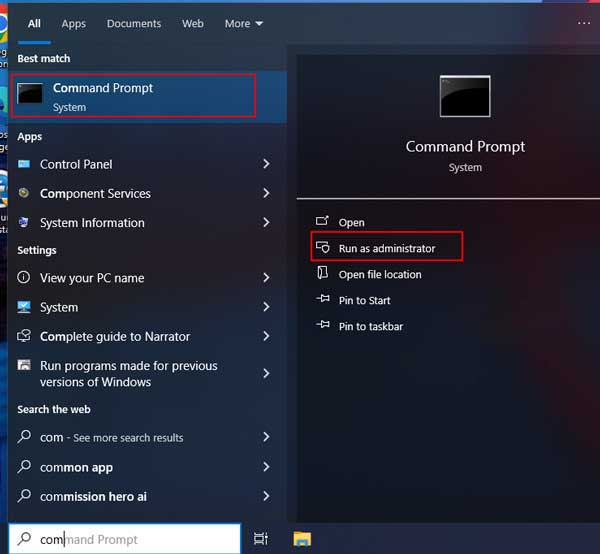
Bước 1: Nhấn vào Search, nhập “CMD“, sau đó chuột phải vào Command Prompt và chọn Run as administrator để chạy với quyền quản trị.
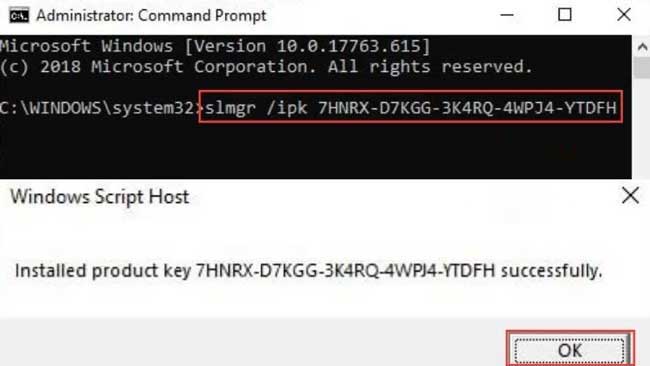
Bước 2: Nhập lệnh slmgr /ipk [xxx] và nhấn Enter. (Lưu ý: [xxx] là key phù hợp với phiên bản Windows 10 của bạn. Hãy kiểm tra phiên bản và chọn key đúng).

Bước 3: Sau khi nhập lệnh thành công, nhấn OK khi xuất hiện thông báo.
Bước 4: Tiếp tục nhập lệnh slmgr /skms kms8.msguides.com và nhấn Enter.
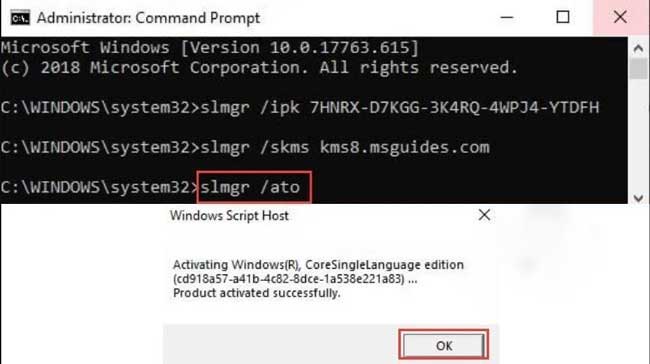
Bước 5: Cuối cùng, nhập lệnh slmgr /ato và nhấn Enter. Chờ vài phút để hệ thống xử lý và thông báo kích hoạt thành công.
Cách 3: Kích hoạt win bằng Script
Đây là một phương pháp phổ biến giúp bạn dễ dàng kích hoạt Windows 10 tại nhà với tính tiện lợi, nhanh chóng và hiệu quả. Sau khi thực hiện, thông báo “Activate Windows 10” ở góc phải màn hình sẽ biến mất, đồng thời các tính năng hệ điều hành sẽ được mở khóa. Đặc biệt, bản quyền sẽ vẫn được giữ nguyên ngay cả khi bạn cập nhật Windows hoặc nâng cấp lên Windows 11 Pro mà không làm giảm hiệu suất thiết bị. Dưới đây là các bước thực hiện:
Bước 1: Tải file Script CMD mẫu qua đường link: Tại đây.
Bước 2: Không cần giải nén, bạn chỉ cần nhấp chuột phải vào file tải về và chọn Run as administrator để mở.
Bước 3: Chờ phần mềm khởi chạy, màn hình sẽ hiển thị khung Script với 8 tùy chọn.
Bước 4: Nhấn phím 1 để chọn tính năng “Kích hoạt bản quyền số Windows 10 VĨNH VIỄN” và đợi hệ thống xử lý.

Bước 5: Khi kích hoạt thành công, nhấn phím bất kỳ để quay lại menu chính.


![Cách tải Corel Draw 12 bản chuẩn mới nhất [Chính chủ]](https://laptopuytin.net/thumbs/100x75x1/upload/news/corel-draw-12-1791386712.jpg.webp)